
O Objetivo deste post é demonstrar passo a passo como configurar um Raspberry Pi para servir como servidor de arquivos/NAS. Com poucas alterações este mesmo procedimento poderá ser utilizado para criar um NAS com aquele computador velho que não se utiliza mais.
O que é o Raspberry Pi?
O Raspberry Pi é um computador do tamanho de um cartão de crédito que se conecta à sua TV e um teclado. É um PC que pode ser usado para muitas das coisas que o seu PC faz, como planilhas cálculo, processamento de texto, jogos e servidores diversos. Ele também reproduz vídeo de alta definição.
O Raspberry suporta por padrão algumas distribuições linux como Debian, Arch Linus e Risc OS. Para este post a distribuição de linux escolhida foi o Debian disponível na página oficial do fornecedor do hardware (clique aqui).
Este tutorial começa após a instalação normal dele, então se precisas de informações sobre como instalar o sistema operacional do raspberry consulte a na página de download existem informações a respeito de como criar a imagem, pois não iremos repetir tais informações para não fugir ao tema.
O primeiro passo, no raspberry ou em qualquer instalação de servidor ao meu ver, é garantir que todos os pacotes básicos estejam devidamente atualizados.
1
2
3
apt-get update;
apt-get upgrade;
reboot
Como o raspberry utiliza como base do seu sistema uma cartão de memória SD há um problema conhecido que é a limitação de quantidade escritas em um mesmo bloco, o que ocasiona uma falha do cartão SD após este número de gravações. Há diversas formas de contornar este problema, a primeira dela é desativar swap do SO, colocar o /var em memória entre outros, porém como para este post teremos um HD externo anexado utilizaremos este HD como base para o sistema operacional.
Configurando o raspberry para iniciar através do HD
No raspberry não há como realizar o boot diretamente no HD, desta forma sempre precisaremos do SDcard para realizar o boot, e direcionamos o restante do processo para o HD, vamos ao procedimento.
Primeiramente vamos copiar todo o conteúdo do SDCard para o hs externo. Este processo irá excluir todo o conteúdo do hd, desta forma caso tenha algo importante nele realize o backup antes.
Supondo que o sdcard está montado em /dev/sdb e o hd externo em /dev/sdc utilizaremos o seguinte comando
1
dd if=/dev/sdb of=/dev/sdc bs=512
Sabendo que o raspberry sempre precisará da do SDcard com a partição de boot, será nessário alterar as as configurações objetivando mudar a localização da raiz para a partição do HD externo ao invés da partição do SDcard. Para isso basta localizar a partição de boot do SDCard e alterar o arquivo /boot/cmdline.txt. substituindo o texto root=/dev/mmcblk0p2 por root=/dev/sda2. Outra alteração necessária é a adição dos comandos bootdelay rootdelay ao final da linha para que o boot aguarde a carregamento do HD externo antes de iniciar.
Agora podemos colocar o sdcard e o hd no raspberry e inicia-lo.
Depois de inicia-lo iremos criar uma partição para utilizar como swap através dos comandos abaixo
1
2
fdisk /dev/sda
Command (m for help): p
Com este comando será exibido a listagem de partições
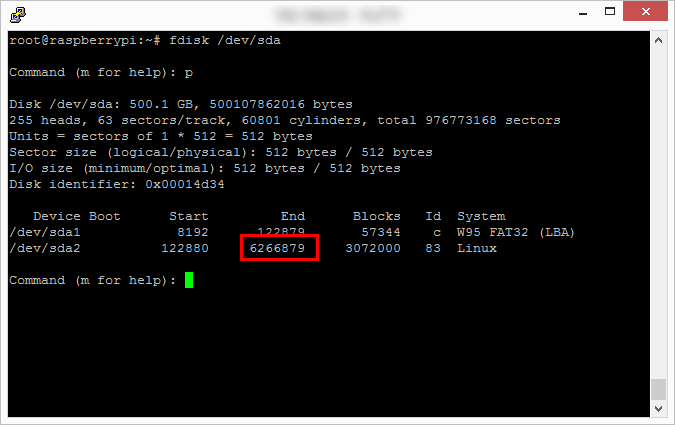
Vamos anotar a último bloco utilizado pela última partição, no nosso caso 6266879. Agora vamos criar uma nova partição com 1 Gb para swap.
1
2
3
4
5
6
7
8
9
Command (m for help): n
Partition type:
 p primary (2 primary, 0 extended, 2 free)
 e extended
 Select (default p): p
 Partition number (1-4, default 3): 3
 First sector (2048-976773167, default 2048): 6266880
 Last sector, +sectors or +size{K,M,G} (6266880-976773167, default 976773167): +1024M
Logo após podemos exibir novamente a listagem das partições
1
Command (m for help): p
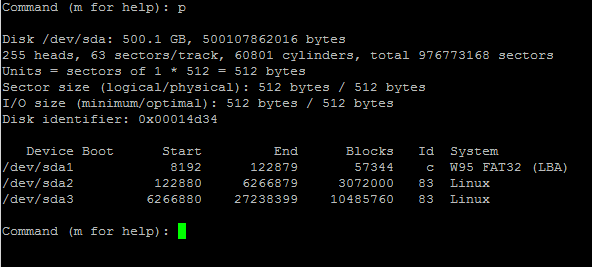
Por fim grave as alterações realizadas com o comando abaixo
1
Command (m for help): w
Agora reinicie o sistema para que o mesmo identifique as partições e logo após crie a estrutura de swap na partição /dev/sda3
1
mkswap /dev/sda3
Ao executar este comando uma mensagem similar a esta será exibida:
1
2
Setting up swapspace version 1, size = 10485756 KiB
no label, UUID=1d82ec7d-cd70-4e1b-b02c-fca25a41faf0
Altere o arquivo /etc/fstab e adicione a seguinte linha:
1
/dev/sda3    none      swap    sw           0       0
E por fim removeremos o arquivo de swap utilizado pelo sistema originalmente para que o mesmo não tenha a brilhante idéia de usa-lo.
1
rm -rf /etc/rc2.d/S02dphys-swapfile
Assim ficamos com 3 partições:
- /dev/sda1: Cópia da partição de boot
- /dev/sda2: Partição de sistema (contém o SO)
- /dev/sda3: Partição usada para swap
Pronto, agora poderemos iniciar o processo de configuração do nosso NAS.
Grave as informações no disco e reinicie o equipamento
1
2
Command (m for help): w
reboot
Instalando e configurando outros pacotes
1
2
apt-get -y install ntfs-3g
apt-get -y install wget samba
Instalando webmin
O Webmin será utilizado para gerenciar o samba e suas permissões
Edite o arquivo /etc/apt/sources.list e adicione as seguintes linhas para adicionar os repositórios oficiais
1
2
deb http://download.webmin.com/download/repository sarge contrib
deb http://webmin.mirror.somersettechsolutions.co.uk/repository sarge contrib
Agora iremos adicionar o arquivo de chaves para garantir o acesso ao repositorio
1
2
3
cd ~
wget http://www.webmin.com/jcameron-key.asc
apt-key add jcameron-key.asc
Agora realize a instalação do webmin
1
2
apt-get update
apt-get -y install webmin
Após a instalação pode ser realizado o acesso ao webmin através da URL https://ip_do_servidor:10000
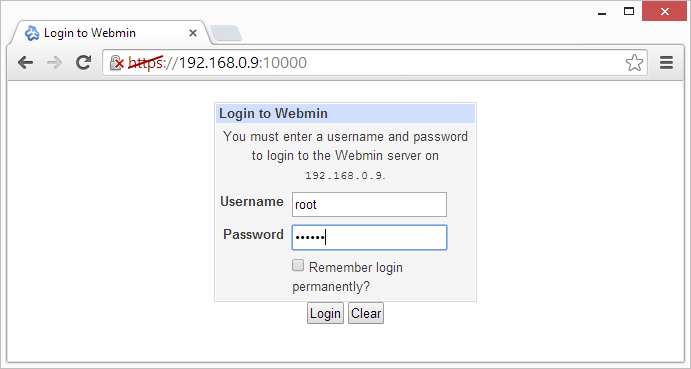
Criando partição de dados
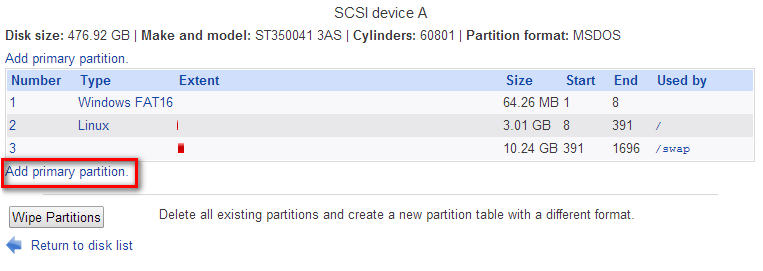
Agora vamos criar uma nova partição com todo o espaço restante do disco para ser utilizado como dados do NAS. Dentro do webmin vá em Hardware > Partition on local disk > selecione o disco externo
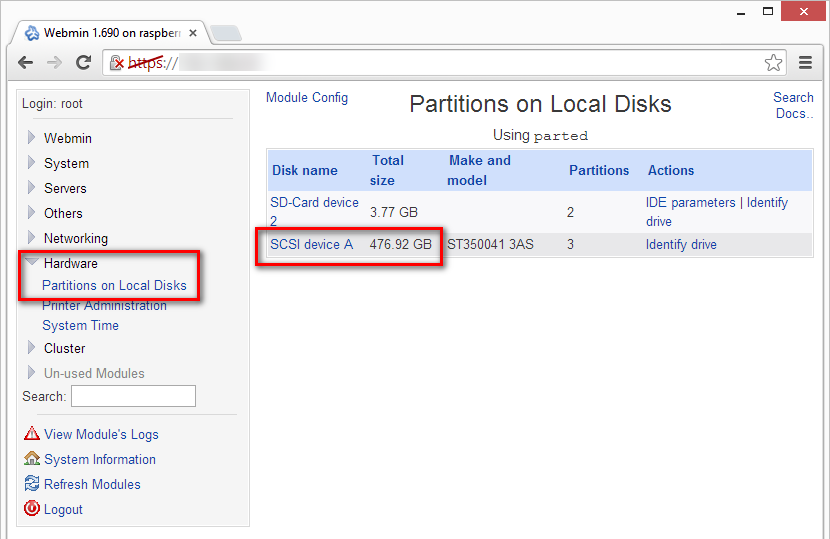
Clique no link add primary partition
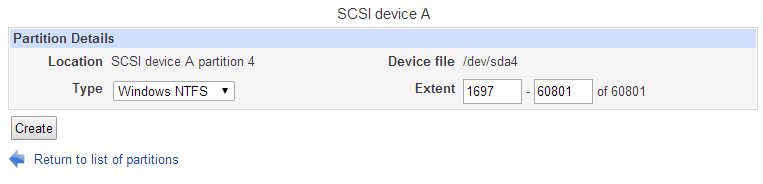
Configure a partição para utilizar o sistema de arquivos Windows NTFS e clique em Create
Através da console ou SSH realize a formatação desta partição
1
2
mkfs.ntfs /dev/sda4 --quick
mkdir /media/dados
Configure o ponto de montagem editando o arquivo /etc/fstab e adicionando a seguinte linha
1
/dev/sda4 /media/dados/ ntfs-3g defaults
Neste momento toda a base está configurada, basta agora configurar os acessos a rede.
Configurando acesso a rede
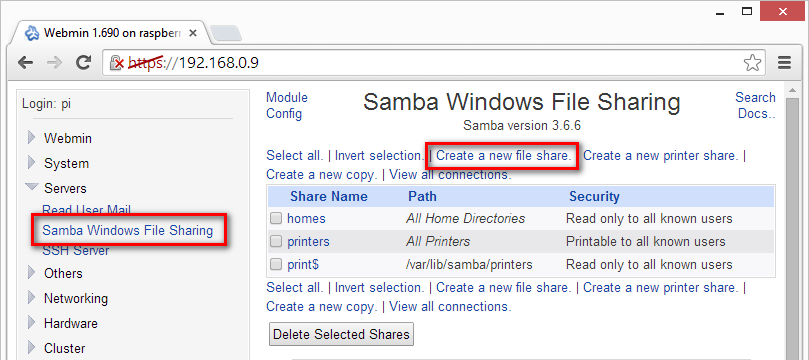
No Webmin vá em Server > Samba windwow file sharing, posteriormente em Create a new file share
Preencha os dados do compartilhamento conforma a imagem abaixo e clique em Create
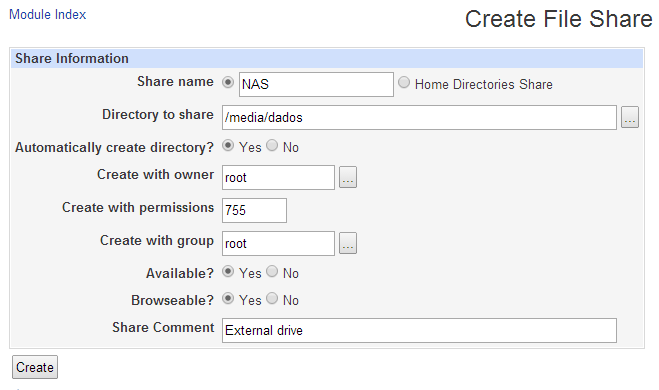
Após este processo pode-se observar que o compartilhamento foi criado como somente leitura, desta forma iremos alterar as permissões para permitir a escrita.
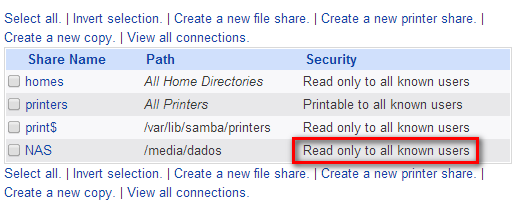
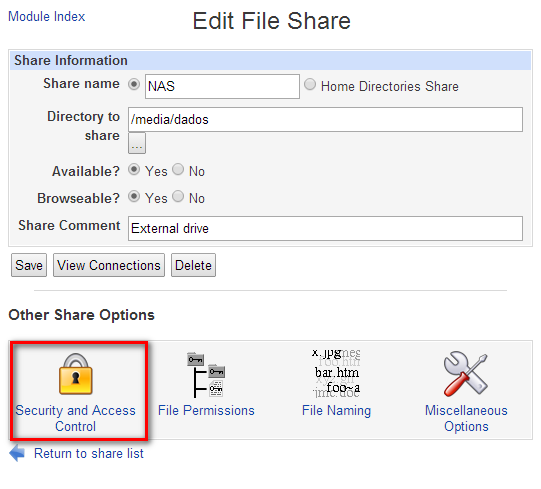
Clique no nome do compartilhamento desejado (NAS) e posteriormente clique em Security and Access control
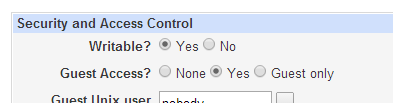
Altere a permissão Writable como Yes, Guest como Yes clique em save
Na tela de edição do NAS clique em Save novamente
Como o objetivo deste NAS é um servidor para meus vídeos irei configurar um serviço DLNA.
Configurando DLNA
Instale o servidor DLNA com o seguinte comando
1
apt-get -y install minidlna
Para fins de organização criaremos 3 diretórios em nosso NAS (Music, Pictures e Videos)
1
2
3
mkdir /media/dados/Music
mkdir /media/dados/Pictures
mkdir /media/dados/Videos
Agora vamos editar o arquivo de configuração do DLNA /etc/minidlna.conf conforme abaixo
1
2
3
4
5
media_dir=A,/media/dados/Music
media_dir=P,/media/dados/Pictures
media_dir=V,/media/dados/Videos
friendly_name=Home DLNA
inotify=yes
Inicie o serviço
1
service minidlna start
Por fim configure para que o dlna inicie no boot
1
update-rc.d minidlna defaults