
Quando você ingressa um computador no domínio por padrão ele é adicionado no container Conputadores (no qual não pode ser utilizado uma GPO neste container), desta forma uma boa pratica é alterar a OU padrão para que todo computador que ingresse no domínio possa receber as diretivas de segurança (GPO) desta OU, como por exemplo, regras de firewall, aplicativos instalados por padrão e etc.
Desta forma este post demonstra como realizar a alteração da OU padrão para ingresso dos computadores.
Primeiramente é necessário capturar o DN (Distinguished Name) da OU que se deseja manter como padrão.
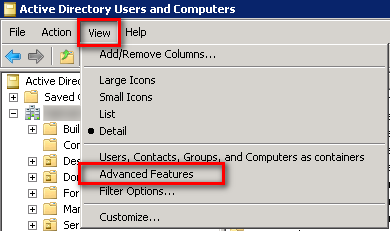
Abra o aplicativo Active Directory Users and Computers, clique em View e selecione **Advanced Features.**
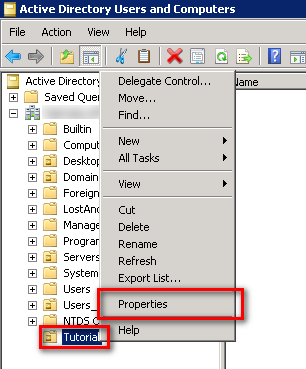
Clique com o botão direito na OU que se deseja manter como padrão e selecione Properties.
Nas propriedades da OU selecione a aba Atribute Editor, selecione a opção distinguishedName e clique em View.
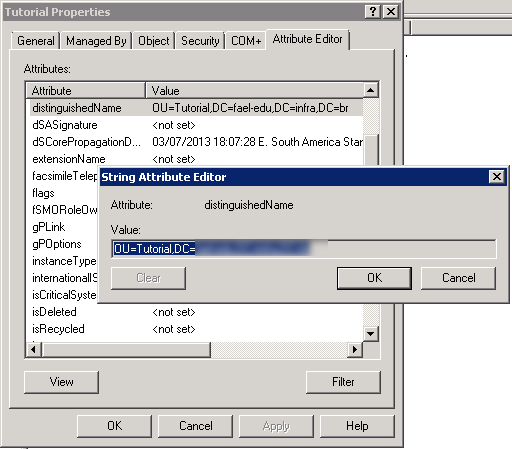
Clique com o botão direito na área selecionada e clique em Copy. Posteriormente clique em Cancel e OK para fechar as janelas.
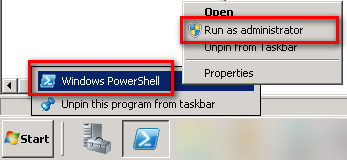
Execute o PowerShell com permissões de administrador clicando com o botão direito no ícone do PowerShell na barra de tarefas, e selecionando Run as Administrator.
No Prompt do PowerShell digite o seguinte comando: **redircmp
1
redircmp "OU=Tutorial,DC=helviojunior,DC=com,DC=br"
Caso haja algum espano no nome da sua OU garanta que o distinguishedName estará entre duplas aspas.
Pressione Enter.

Se o retorno do comando for Redirection was successful, o procedimento está completo.